
操作效率 · ODOO
每天反覆填入相同的語言、分類或其他欄位內容,不僅耗時,也容易出錯。Odoo 原生的預設值功能,可以在建立資料時先帶入合適的內容,減少重複輸入,不必為此另外開發模組。
預設值會影響哪些資料?
預設值是建立新資料時先帶入的內容,並不會鎖定欄位。使用者仍可修改可編輯的欄位,既有資料也不會因此被批次更新。設定前,應先確認這個值是否適合相關使用者與公司多數的作業情境。
從表單設定預設值
以下以聯絡人的「語言」欄位為例。其他表單中符合條件的欄位,也可以用同樣方式設定;實際可選的欄位與名稱,會依系統設定及操作權限有所不同。
- 到「設定」啟用開發者模式。若無法使用相關技術工具,請由系統管理員協助。
- 建立新的聯絡人表單,先選擇要作為預設值的語言。目前的表單通常可以直接編輯,不需要再找舊版的「編輯」按鈕。
- 開啟開發者工具選單,選擇「設定預設值」(Set Default Values)。
- 在「預設值」欄位清單中選擇「語言」,確認顯示的內容符合預期。
- 選擇只對自己有效,或對所有使用者有效,再按「儲存預設值」。從表單設定時,預設值會以目前公司為適用範圍。
- 再開啟一張新的聯絡人表單,確認語言是否自動帶入。若要讓其他使用者或公司套用,也應切換身分與公司分別測試。
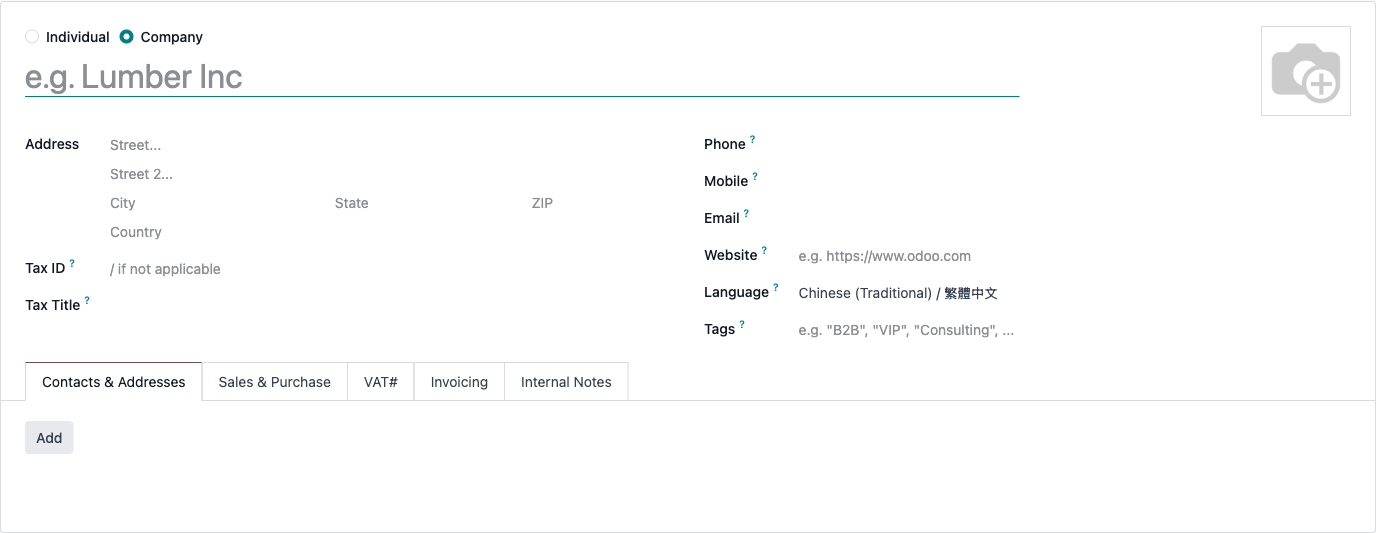
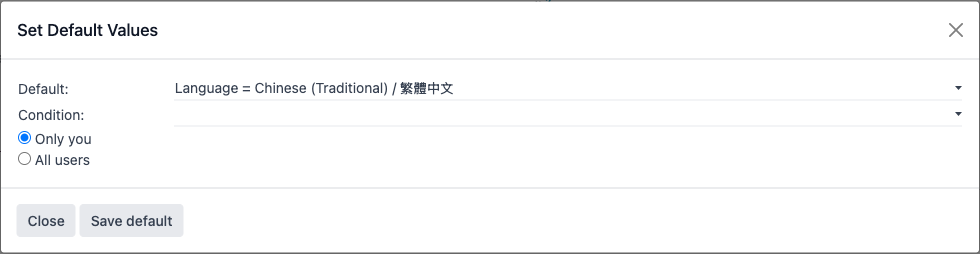
儲存預設值會改變系統設定。建議先在測試環境設定為只對自己有效,確認影響後,再評估是否開放給所有人。只為測試設定時,不要建立不必要的正式聯絡人資料。
管理使用者與公司的適用範圍
系統管理員可到「設定 → 技術 → 動作 → 使用者定義預設值」(User-defined Defaults)檢查已儲存的設定。修改或移除前,先確認資料模型、欄位、使用者、公司及條件。
「使用者」留空,代表不限特定使用者;「公司」留空,代表不限特定公司。針對特定公司或使用者的設定,可能會優先於一般設定套用,應依團隊實際使用的組合測試。
技術選單中的預設值以 JSON 格式儲存。關聯欄位可能使用資料的 ID,而不是畫面上的名稱,應由管理員確認欄位類型與正確值;直接填入名稱,或沿用另一個資料庫的 ID,都可能造成設定錯誤。
為什麼清單裡找不到要設定的欄位?
表單的預設值視窗並不會列出所有欄位。空白、隱藏、唯讀、附件、密碼及多筆關聯資料等欄位,都可能不會出現;數值為 0 或未勾選的核取方塊,也可能被略過。條件設定則只適用於支援這項功能的欄位。
找不到欄位,不代表一定要加裝 Studio 或第三方模組。先檢查表單狀態與權限;若設定需求合理,但表單視窗無法處理,可請管理員評估技術選單或相關應用程式的設定方式。
為什麼儲存後沒有帶入預設值?
- 確認正在建立新資料,而不是編輯既有資料。
- 確認目前公司與使用者,並檢查是否有更特定的預設值或條件設定。
- 用團隊實際使用的入口建立資料;不同選單或作業流程,可能會自行帶入起始值。
- 選擇客戶、產品或其他關聯資料後,欄位可能重新計算;計算結果或業務規則,也可能取代原先的預設值。
例如,報價單的銷售團隊或付款條件,可能取自客戶資料或其他銷售設定,不能認定表單預設值一定會覆蓋這些規則。正式套用前,應確認完整的作業流程。
什麼情況不適合只用預設值?
內容通常固定、但允許使用者調整的欄位,適合設定預設值。如果內容必須依客戶、產品或交易條件決定,應優先使用相關應用程式的設定、範本或業務邏輯。若要強制固定值,或每天依當天日期動態計算,則需要其他做法。
RichSoda 可協助釐清哪些需求只需設定預設值,哪些涉及作業流程調整,讓系統兼顧操作便利與後續維護。
參考資料: Odoo 使用者定義預設值說明; 原生表單預設值實作; 預設值的取用邏輯.