
帳號安全 · ODOO
Odoo 原生支援雙因素驗證(2FA),這是多因素驗證(MFA)的一種。登入時除了密碼,還需要輸入驗證器 App 產生的限時驗證碼,降低密碼外洩後帳號被他人登入的風險。
開始之前,先準備好這些
請先準備 Odoo 帳號密碼,並在手機安裝支援 TOTP 的驗證器,例如 Google Authenticator 或 Microsoft Authenticator。這些只是常見選項,並非限定使用的產品;請依公司的規範選擇 App,並確認備份方式。
以下教學以 Odoo 原生的驗證器功能為主。如果畫面沒有顯示 2FA 設定,請管理員確認官方驗證功能及目前的登入方式;若透過外部身分服務登入,MFA 也可能由該服務管理。
步驟一:開啟帳戶安全性設定
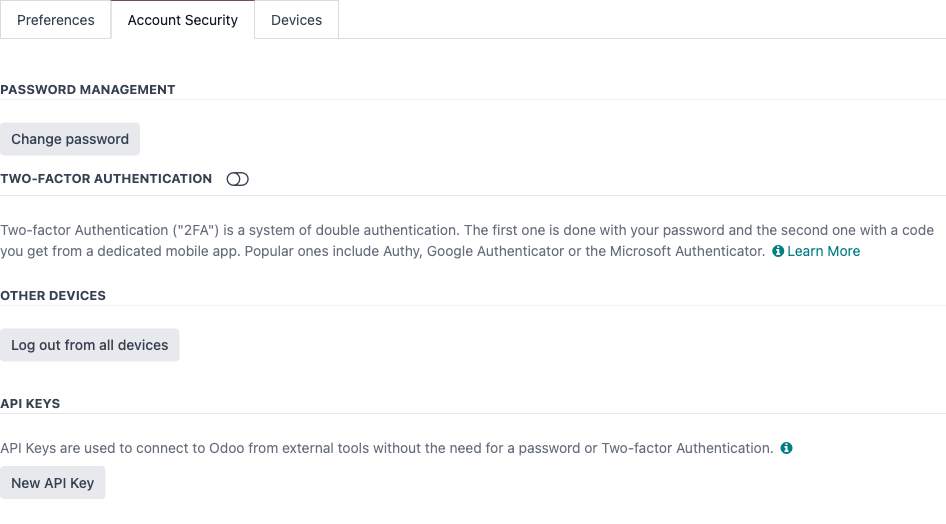
登入 Odoo 後,點選右上角的大頭貼,開啟「偏好設定」或「我的個人資料」,再切換至「帳戶安全性」或「安全性」頁籤。不同介面及語言的名稱可能略有差異;英文介面可能顯示 Preferences、My Preferences 或 My Profile。
步驟二:開始設定並確認密碼
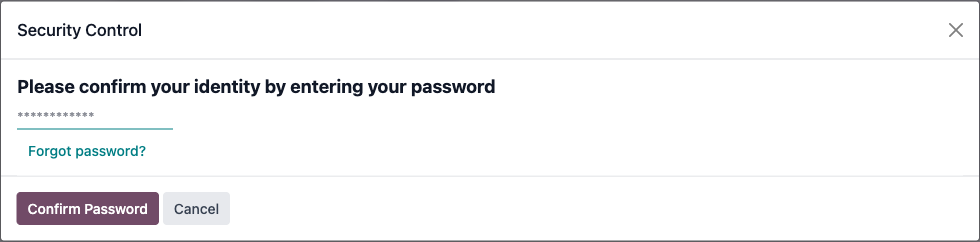
點選「雙因素驗證」旁的開關,或「啟用 2FA」(Enable 2FA)按鈕。若 Odoo 要求確認身分,請輸入目前的 Odoo 密碼,再按「確認密碼」(Confirm Password)。這是身分確認,不是修改密碼。
步驟三:將 Odoo 加入驗證器
啟用視窗出現後,開啟手機上的驗證器 App,新增帳號並掃描 Odoo 顯示的 QR Code。若無法掃描,可點選「無法掃描?」(Cannot scan it?),改以設定密鑰手動加入。請確認 App 中新增的項目對應正確的 Odoo 帳號與網站。
QR Code 與設定密鑰都應視同密碼保管;取得這些資料的人,也能產生驗證碼。請勿透過訊息、客服工單或截圖分享。為避免洩漏敏感資訊,本文不展示實際的 QR Code 與設定密鑰。
步驟四:輸入驗證碼,完成啟用
將 App 目前顯示的六位數驗證碼,輸入 Odoo 的「驗證碼」(Verification Code)欄位,再按「啟用」(Activate)或「啟用雙因素驗證」(Enable Two-Factor Authentication)。確認 Odoo 顯示啟用成功;只有掃描 QR Code,還不算完成設定。
步驟五:測試重新登入
開啟瀏覽器的無痕視窗,前往平常使用的 Odoo 網址。先輸入帳號與密碼,再依畫面提示輸入驗證器目前顯示的驗證碼。確認新視窗可以正常登入後,再關閉原本已登入的視窗。
若畫面提供「記住此裝置」(Remember this device),僅限在個人使用且妥善管理的裝置上勾選,不要用於共用或公共電腦。已受信任的瀏覽器可能不會每次都要求驗證碼,因此測試時請使用無痕視窗。
驗證碼無法通過,怎麼辦?
- 確認驗證器選到正確的帳號,並輸入目前顯示的六位數驗證碼。
- 如果驗證碼即將到期,請等下一組出現後再試。
- 將手機的日期與時間設為自動同步。若仍無法驗證,請管理員確認伺服器時間是否正確。
更換或遺失手機時,如何處理?
更換手機或重設手機前,請依公司規範完成驗證器備份或移轉。先確認新手機可以正常登入,再移除舊手機的驗證資料。
若已無法使用驗證器,請聯絡具備權限的 Odoo 管理員。管理員確認你的身分後,可停用該帳號的 2FA,讓你重新設定。單純重設帳號密碼,不會移除雙因素驗證;部分在地化功能或安全政策也可能限制停用 2FA。
請事先訂好帳號復原流程,尤其是管理員帳號。不要讓公司恢復管理權限的唯一途徑,只掌握在某一個人的手機上。
公司可以要求所有人使用 2FA 嗎?
若系統提供原生的強制驗證選項,管理員可到「設定 → 權限 → 強制使用雙因素驗證」(Enforce two-factor authentication),選擇「僅員工」(Employees only)或「所有使用者」(All users)。「所有使用者」也包含入口網站帳號。此選項是否顯示,取決於已啟用的官方驗證功能;部分環境需具備官方 2FA by mail 功能。
正式強制啟用前,請先找少數使用者測試設定流程、需要時的郵件寄送、入口網站登入及帳號復原。只在自己的帳號啟用 2FA,不會自動替所有人啟用。
2FA 能增加保護,但不能取代各帳號專用的密碼、防範釣魚、定期檢查權限及 API 金鑰管理。API 金鑰是另一種驗證途徑,仍須獨立管理。
參考資料: Odoo 官方雙因素驗證教學; 新版帳戶安全性介面與強制驗證說明; 原生驗證器啟用邏輯.